(Docker) 01_Setup
16 Jan 2023 Linux_Env#python, #docker, virtual_envrioment
이 글은 zini님의 GitBlog "Docker(도커) 시작하기, 설치부터 배포까지" 컨텐츠를 정리한 글입니다.
배경 상황
: 통상 사용하려는 패키지의 버전이 서로 다를 경우, 각 분석 환경을 독립적인 가상 환경으로 구축하여 사용한다.
그런데 이때 패키지의 버전이 아닌, 파이썬 자체의 버전이 낮아 패키지 사용이 불가능한 케이스가 발생했다. 서버에 설치된 파이썬을 업데이트하려했으나, 기존의 파이썬 버전도 유지해야하는 이슈가 존재했다.
이에 서버내에 복수의 파이썬을 설치하여, 버전별로 바라보는 경로를 다르게 잡는 방법도 존재하나, 독립적인 경로 설정의 어려움 및 서로 다른 파이썬 버젼에 따른 패키지간 충돌이 우려되었다. 때문에 이보다는 docker를 사용하여 독립적인 컨텐이너를 구축하여, 별도의 환경을 만들어 분석을 진행하고자 하였다.
Docker Intro
1) Docker : Image & Container
: 도커에서 가장 중요한 개념은 컨테이너와 이미지 !!
- 이미지 : 도커 컨테이너를 구성하는 파일 시스템과 실행할 어플리케이션 설정을 하나로 합친 것으로, 컨테이너를 생성하는 템플릿 역할을 하며, 불변함.
- 컨테이너 : 도커 이미지를 기반으로 생성되며, 파일 시스템과 어플리케이션이 구체화되어 실행되는 상태.
따라서, 동일한 이미지로 다수의 컨테이너를 생성할 수 있고 컨테이너에 변화가 생겨도 이미지에는 영향을 주지 않는다.
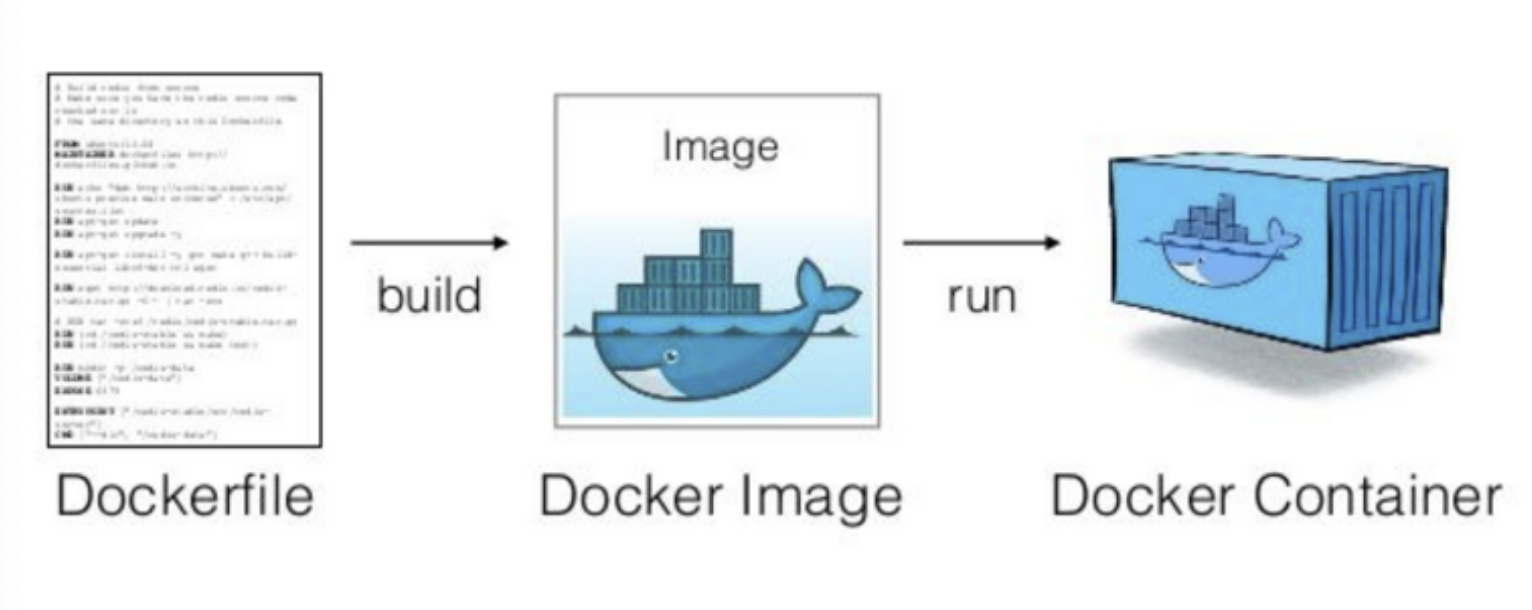
2) Docker : Layer
: 도커 이미지는 컨테이너를 실행하기 위한 모든 정보를 갖고 있기에 용량이 수백 MB이다. 처음 컨테이너를 만들기 위해서 이미지를 다운로드하는 건 필요하지만, 이미지의 불변성 때문에 현재 이미지에 작은 수정사항이 생길 시 새롭게 이미지를 다운로드 받기위해 수백MB를 다시 다운로드 받는 다면 매우 비효율적일 것이다.
도커는 이 문제를 해결하기 위해, 레이어(Layer)라는 개념을 사용하여, 여러개의 레이어를 하나의 파일 시스템으로 사용할 수 있게 해준다.
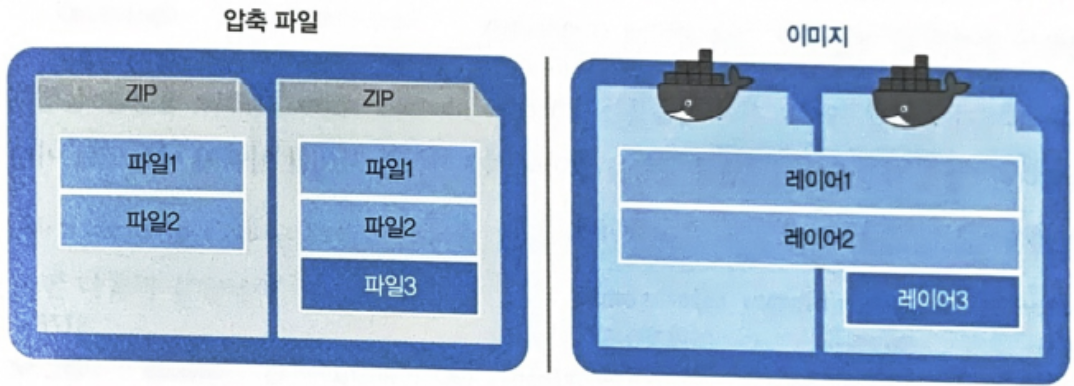 도커의 이미지는 압축파일과 유사한 구조를 갖지만,
레이어를 공유한다는 점에서는 차이점을 지닌다.
2. Docker Setup
도커 설치는 자동 설치 스크립트를 사용하는 방법과 패키지를 직접 설치하는 방식 2가지로 나뉜다.
1) Docker 설치
(1) 자동 설치 스크립트
sudo wget -qO- https://get.docker.com/ | sh
##  hello-world 이미지도 같이 설치되는데, 사용하지 않을시 삭제
sudo docker rm 'sudo docker ps -aq'
sudo docker rmi hello-world
(2) 패키지 직접 설치
- Ubuntu
sudo apt-get update sudo apt-get nistall docker.io sudo ln -sf /usr/bin/docker.io /usr/local/bin/docker - CentOS7
sudo yum install docker
sudo service docker start #Docker 서비스 실행
sudo chkconfig docker on #부팅시 자동 실행
Mac, Windows의 경우는 도커 공식홈에서 받고 설치하면 되므로 다른 글을 참조하자.
# 도커 설치 완료 확인
sudo docker version
(3) +Tip. 패키지 직접 설치
: docker는 명령을 root 권한으로 실행해야 하기 때문에 명령어를 쓰기 위해서는 항상 sudo를 붙여줘야 한다. 이때, 일반적으로 root로 작업하는 경우는 많지 않기에, 일반 계정을 docker group에 추가하여 sudo를 입력하지 않고 사용 할 수 있다.
sudo usermod -aG docker ${USER}
sudo service docker restart
2) 도커 이미지 다운로드 & 실행
(1) 도커 이미지 다운로드
: 도커 이미지는 1) docker_hub 공식 이미지 다운 , 2) 직접 생성, 3) 다른 사용자가 만들어둔 이미지 다운 받는 방법이 있다.
- Docker Hub에서 이미지 받기 :
docker pull <이미지 이름>:<태그> - 사용자 이미지 받기 :
docker pull <username/imagename>:<tagname>
docker pull ubuntu:latest # 우분투 최신 버젼 다운로드
docker pull ubuntu:18.04 # 우분투 특정 버젼(18.04) 다운로드
docker pull python # python
(2) 도커 이미지 실행 (= 컨테이너 생성)
: docker run <옵션> <이미지 이름> <실행할 파일>
# 1) 다운로드한 이미지 목록 확인
docker image
# 2) ubuntu 이미지를 컨테이너로 생성 후 이미지 안의 /bin/bash를 실행
docker run -it --name hello ubuntu /bin/bash
# docker run [-it] [--name 별명] <ubuntu> /bin/bash
### -it 옵션을 사용하면 실행된 Bash 쉘에 입출력을 가능하게 해줌.
### --name 옵션을 사용하면 컨테이너 이름을 지정 (미지정시 자동으로 이름 부여)
#
(3) 도커 컨테이너에서 나오기
: 위 명령어에서는 bash(terminal)을 실행하는 명령어까지 입력했기에, exit으로 빠져나오면, 컨테이너가 정지 상태로 변경된다.
exit
Reference
[1] Docker(도커) 시작하기, 설치부터 배포까지 - zini님의 git blog
[2] Docker : 이미지와 레이어(layer) 구조